スマホの写真管理: Android
自動バックアップ
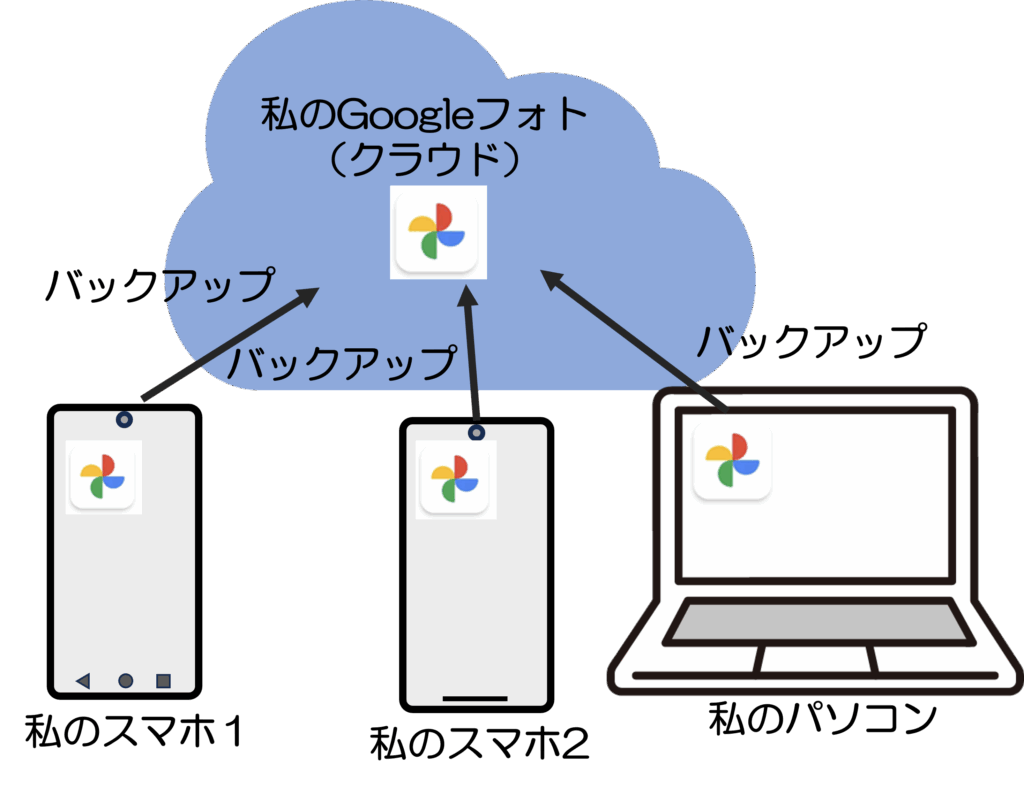
スマホで撮影した写真やビデオを自動的にクラウドへアップロードする機能です。アップロードすると、スマホで撮った写真やビデオはスマホ内部だけでなく、クラウド側でも保管されます。スマホが故障した時でも写真はクラウドに保管されている状態です。新しいスマホや修理済のスマホで見ることができます。
自動バックアップ手順
バックアップを自動で行う機能の設定手順です。
- Google フォト アプリを開きます(Googleアカウントでログインしておくこと)
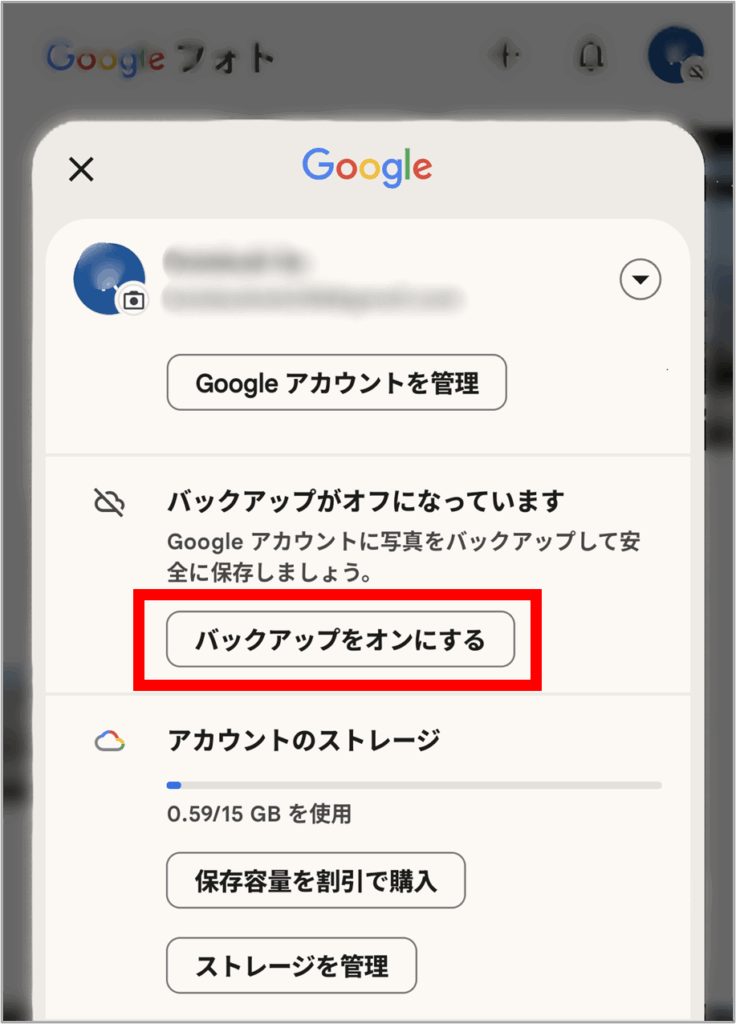
- 右上端にあるアカウント表示をタップします
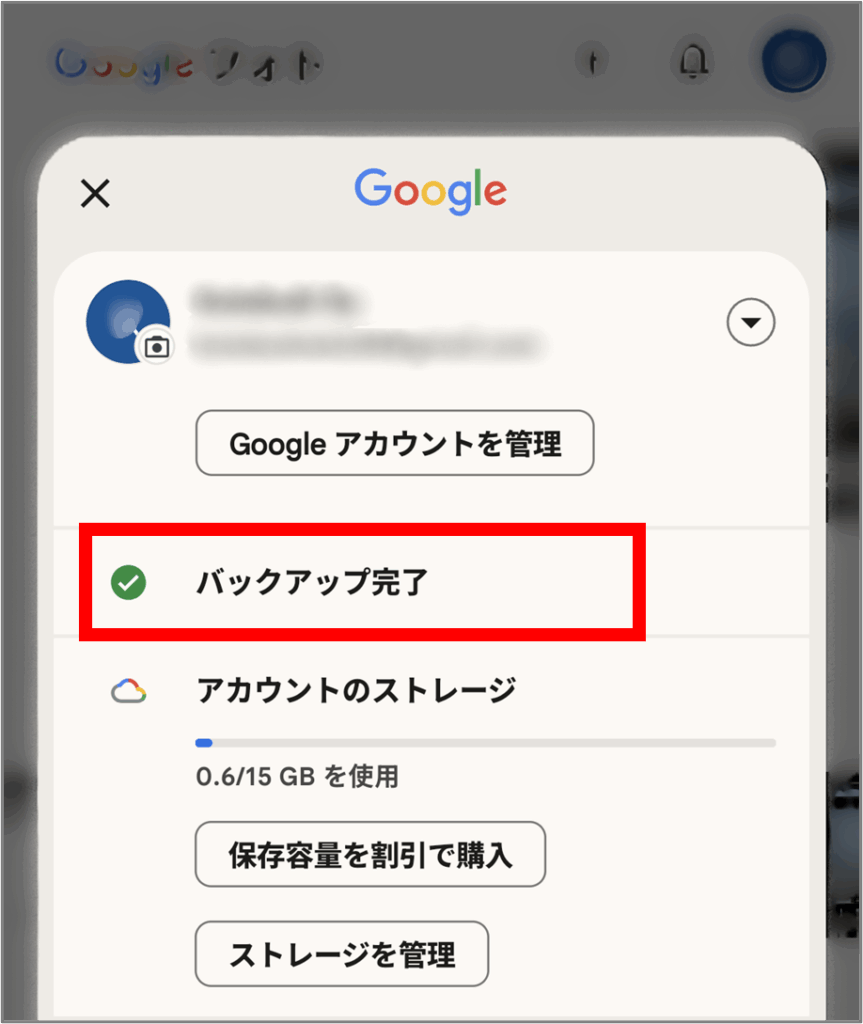
- [バックアップをオンにる] をタップします(確認画面でも、「オンにする」旨のボタンをタップします)
自動バックアップで保存する画像の画質を変更できます。「元の画質」か「保存容量の節約画質」が選択できます。手順は以下のとおりです。
- Googleフォトアプリの右上端にあるアカウント表示をタップします
- 「フォトの設定」をタップします
- 「バックアップ」をタップします
- バックアップの設定画面の下の方にある「バックアップの画質」をタップします
- 「元の画質」か「保存容量の節約画質」を選択します(初期設定は「元の画質」)
画質にこだわる場合は前者が良いですが、画像が増えるとクラウドストレージの容量を圧迫します。後者は、多少なりとも画質は落ちますがスマホやタブレットへの表示では、それほど遜色は無いと思います。(高画質のディスプレイに表示、高画質の印刷には問題があるかもしれません)
自動バックアップの特徴
バックアップとクラウド共有が主体
スマホの写真やビデオをクラウドへバックアップする機能です。また、同じGoogleアカウントでログインしている他のデバイス(タブレットやパソコン)と写真やビデオを共有することができます。
- 自動的バックアップを行うタイミングとして、「モバイルデータ通信時」でも行うかどうかは設定可能です。「Wi-Fi接続時にのみ」に設するとか、モバイル通信中の場合は「データ通信可能な上限」を決めるなどの設定が可能です
- スマホで撮影した写真やビデオを、同じアカウントでログインしている他のデバイスでも見ることができます
- 逆に他のデバイスがアップロードした写真やビデオを、スマホのGoogleフォトで見ることができます。ただし、iPhoneの同期機能とは異なり、スマホの内部ストレージに、他デバイスの写真がコピーされることはありません。(そのためクラウドに接続できない環境では、他デバイスの写真は見ることができません)
- Googleフォトアプリから写真やビデオを削除すると、クラウドストレージと内部ストレージ(あれば)の双方から対象の写真やビデオが削除されます。
- ただし、Filesアプリから写真やビデオを削除すると、内部ストレージからは削除されますが、クラウドストレージからは削除されません。
Googleフォトのサムネイル表示
自動バックアップ機能がONの状態の場合、Googleフォトアプリに一覧表示される画像のサムネイル表示では「クラウド側のみに保存されている写真」と「クラウドと内部ストレージの両方に保存されている写真」の区別はつきません。
クラウドストレージ無料15GBの壁?
Googleアカウントの無料のクラウド容量は15GBです。Googleフォト以外にもGmailやGoogleドライブ、その他バックアップなどで使っています。高精細な写真やビデオをたくさん保存すると、いつかはクラウドストレージの容量不足が起きるかもしれません。(iCloudの無料5GBよりは大きいのですが)
有料サービスの「Google Oneを契約する」か、「外付けメディアへのデータ移行」「他クラウドへデータ移行」などをお勧めします。(Googleアカウントをもう一つ作って、用途に合わせて、無料のクラウドストレージを使い分けるという手もありますが。)
外付けメディアへ移行/他のクラウドに移行する場合は、まず「自動バックアップを止める(OFF)」を行いましょう。手順の概要です。
- 自動バックアップをOFFにする
- Googleフォトアプリを開き、アカウント表示をタップして開いた画面で、バックアップのスイッチをOFFに変更する
- 外付けメディア/他のクラウドにコピー(移動)する
- Googleフォトでコピー済みの写真や動画を削除する
自動バックアップしない場合の特徴
Googleフォトのサムネイル表示
自動バックアップをOFFのとき、写真の一覧表示のサムネール画像上の雲マークでクラウド側にあるかどうかが判別できます。

- 雲マークがある写真:クラウド側に保管されています(スマホで撮影した写真であれば、内部ストレージにもあります。)
- 雲マークがない写真:内部ストレージにのみ保管されています
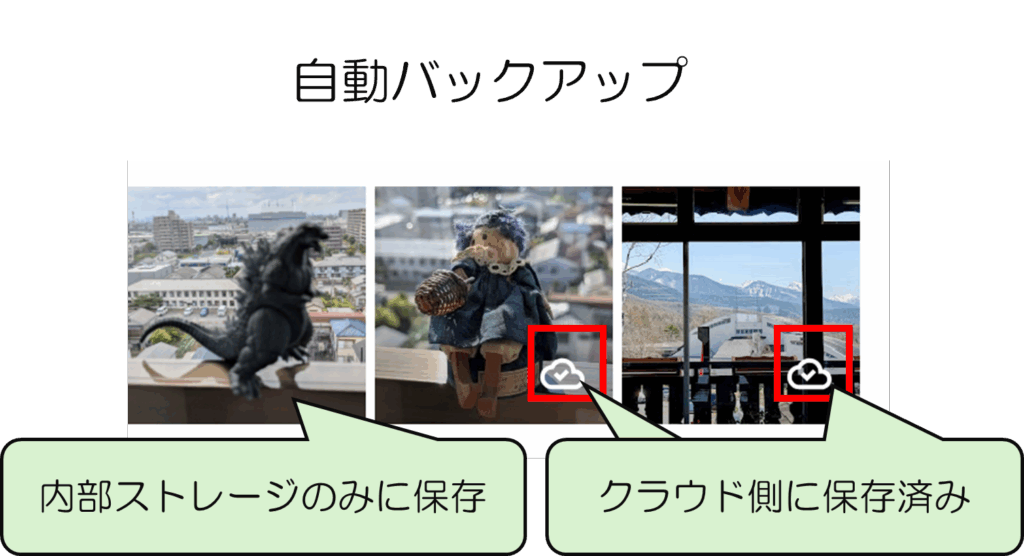
雲マークのない写真やビデオ
雲マークのない写真は、スマホ内にのみ存在する写真なので、次の特徴があります。
- 他のデバイスからは見ることはできません
- Googleフォトから削除すると「内部ストレージ」にある写真が削除されます。Filesアプリで見ても消えています
- 共有機能を使ってクラウド側にアップロードができます
雲マークがある写真やビデオ
雲マークのある写真はスマホ内部とクラウド側の両方に存在する写真は、Googleフォトから削除すると「クラウド側」と「内部ストレージ」の両方から写真が削除されます。
まとめ:Androidスマホの写真管理
主にGoogleフォトを中心にまとめます。
・Googleフォトで自動バックアップを使う
・Googleフォトは使うが、自動バックアップは使わない、手動でアップロード
・Googleフォトのクラウドを使わない
Googleフォトで自動バックアップを使う
写真やビデオのクラウドでの管理をラクに行うことができて安心です。また、他のデバイス(パソコンやタブレットなど)との共有も簡単にできます。
Googleアカウントの無料15GBの利用状況をときどき監視しながら、当面はこの方法で管理しても良いかと思います。ときどき写真やビデオを整理して、不要なデータを削除することも大事な作業です。
Googleフォトは使うが、自動バックアップは使わない
基本的には写真やビデオは、デバイス内部のストレージに保存します。大切な写真、共有したい写真、残したい写真をピックアップして、クラウドへアップロードします。写真やビデオを整理しながらクラウドを使います。
ただ、旅行やイベントでたくさん写真を撮ったときは、整理しながらアップロードする作業は手間に感じるかもしれません。
共有ボタンでのアップロード
共有ボタンでのアップロードする手順です。
- Google フォト アプリを開きます。(自動バックアップはOFF設定の場合です)
- 目的の写真を選択します
- 共有ボタンをタップします
- (クイック編集画面が出ることがあります。その画面では「共有」をタップします)
- 共有方式がいろいろ提示されますが、「フォトにアップロード(Googleフォト)」を選択します
- Googleフォトのアカウントを選択する画面でアカウントを選択して「アップロード」をタップします
アップロード後、サムネールに雲マークが付きます。


Googleフォトのクラウドを使わない
基本的にデバイス内部ストレージに保存します。大切な写真、共有したい写真、残したい写真は次のような対応を考えましょう。
- 他のクラウドサービスを利用する
- 外付けのメモリやSSDで管理する
他のクラウドサービスとしては、Amazon会員であれば「Amazonフォト」が使えます。さらにMicrosoftアカウントがあれば「OneDrive」が使えます。